Como Configurar Antenas Ubiquiti em Modo AP e Estação
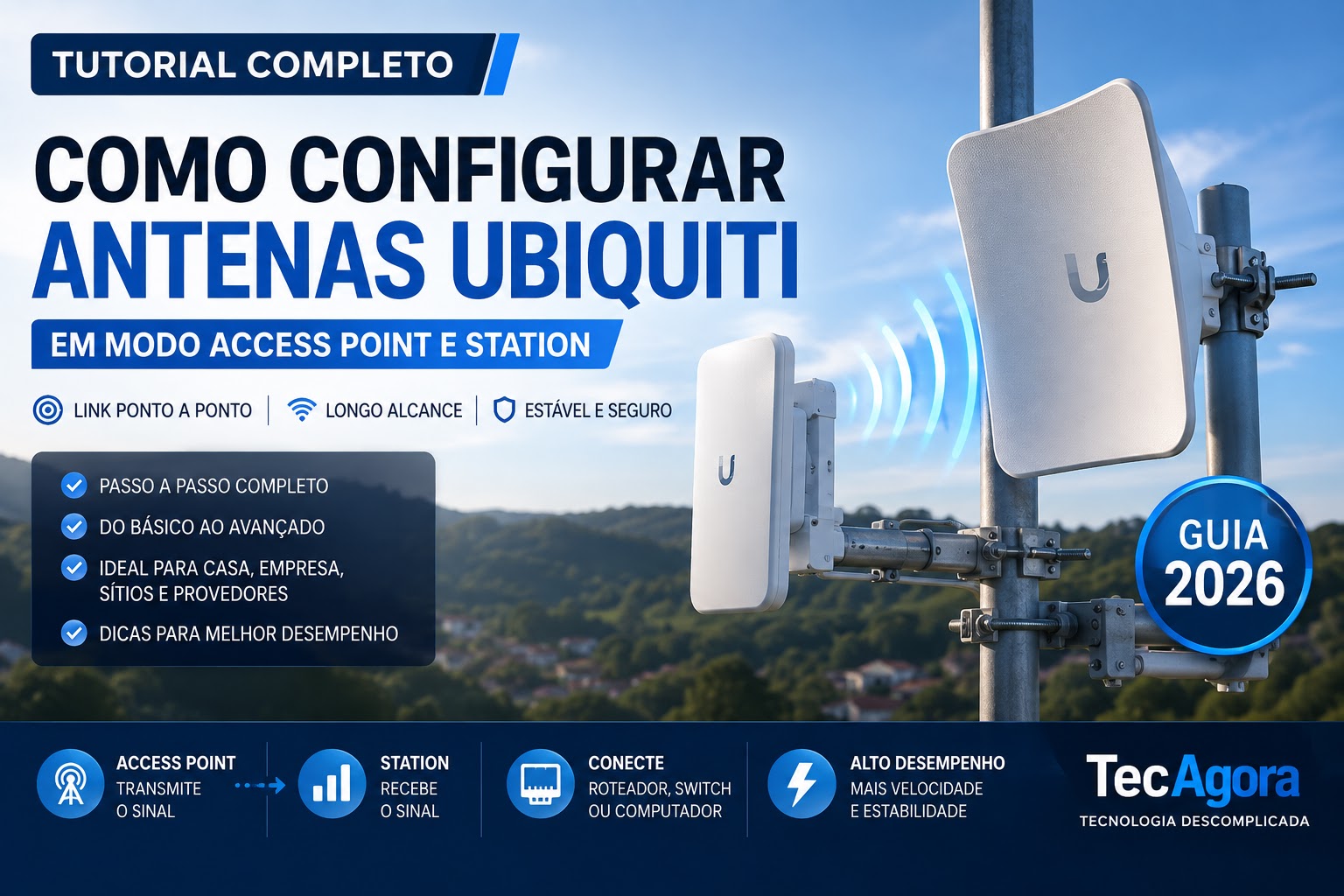
Se você precisa levar internet de um ponto para outro sem passar centenas de metros de cabo de rede, um enlace com duas antenas Ubiquiti pode ser uma solução muito eficiente.
Neste tutorial do TecAgora, vamos mostrar como configurar duas LiteBeam M5 em um enlace ponto a ponto, utilizando uma antena como Access Point (AP) e a outra como Station.
A ideia é simples: a primeira LiteBeam fica conectada à rede principal e transmite o sinal. A segunda recebe esse sinal e entrega a conexão de rede no local de destino.
Esse tipo de instalação pode ser utilizado para levar internet para um sítio, conectar duas casas, interligar prédios, galpões, empresas, câmeras IP ou outros pontos de uma mesma rede.
O mais importante é que você não precisa apenas saber onde clicar no AirOS. Também é necessário entender visada, alinhamento, frequência, sinal, interferência, IP e testes de estabilidade.
📹 Veja primeiro como o enlace é montado
Antes de começar a alterar qualquer configuração, vale a pena assistir ao vídeo abaixo. Ele mostra na prática a montagem e configuração de um enlace utilizando LiteBeam M5.
Depois do vídeo, continue o tutorial porque explicaremos cada etapa com mais detalhes, inclusive os problemas que podem aparecer durante a configuração.
🎥 Tutorial em vídeo
Tutorial prático de montagem e configuração do enlace com LiteBeam M5.
O que você vai aprender neste tutorial?
Ao terminar este guia, você deverá entender não apenas como configurar as antenas, mas também como verificar se o enlace realmente está funcionando corretamente.
- Como funciona um enlace ponto a ponto.
- Qual a função do Access Point.
- Qual a função da Station.
- Como acessar o painel AirOS.
- Como configurar a primeira LiteBeam como AP.
- Como configurar a segunda LiteBeam como Station.
- Como fazer a Station localizar o Access Point.
- Como verificar sinal e qualidade do enlace.
- Como testar a conexão depois da configuração.
- Como identificar os problemas mais comuns.
💡 Antes de continuar
Este tutorial é baseado em equipamentos da família LiteBeam M5. O modelo LBE-M5-23 trabalha em 5 GHz, possui antena de 23 dBi e foi projetado para enlaces sem fio outdoor. Algumas telas podem mudar de acordo com a versão do AirOS instalada.
O que é um enlace ponto a ponto?
Antes de entrar no painel da antena, vale entender o que estamos montando.
Imagine que sua internet chega normalmente em uma casa, mas você precisa levar essa mesma rede para outro imóvel que está distante.
Passar um cabo de rede por todo o caminho pode ser inviável. É nesse cenário que entra o enlace sem fio.
Internet → Roteador → LiteBeam AP )))))))) LiteBeam Station → Roteador/Equipamento
A primeira antena transmite os dados e a segunda recebe. Para a rede, o enlace pode funcionar como uma ponte entre os dois locais.
É justamente por isso que essa configuração é bastante utilizada em propriedades rurais, empresas e instalações onde existe uma distância que dificulta a passagem de cabos.
Access Point e Station: qual é a diferença?
Essa é uma das partes mais importantes do tutorial. Se você entender essa diferença, a configuração fica muito mais fácil.
Access Point (AP)
A antena configurada como Access Point será o ponto que transmite o sinal sem fio.
Normalmente ela fica instalada no local onde já existe a conexão principal com a internet.
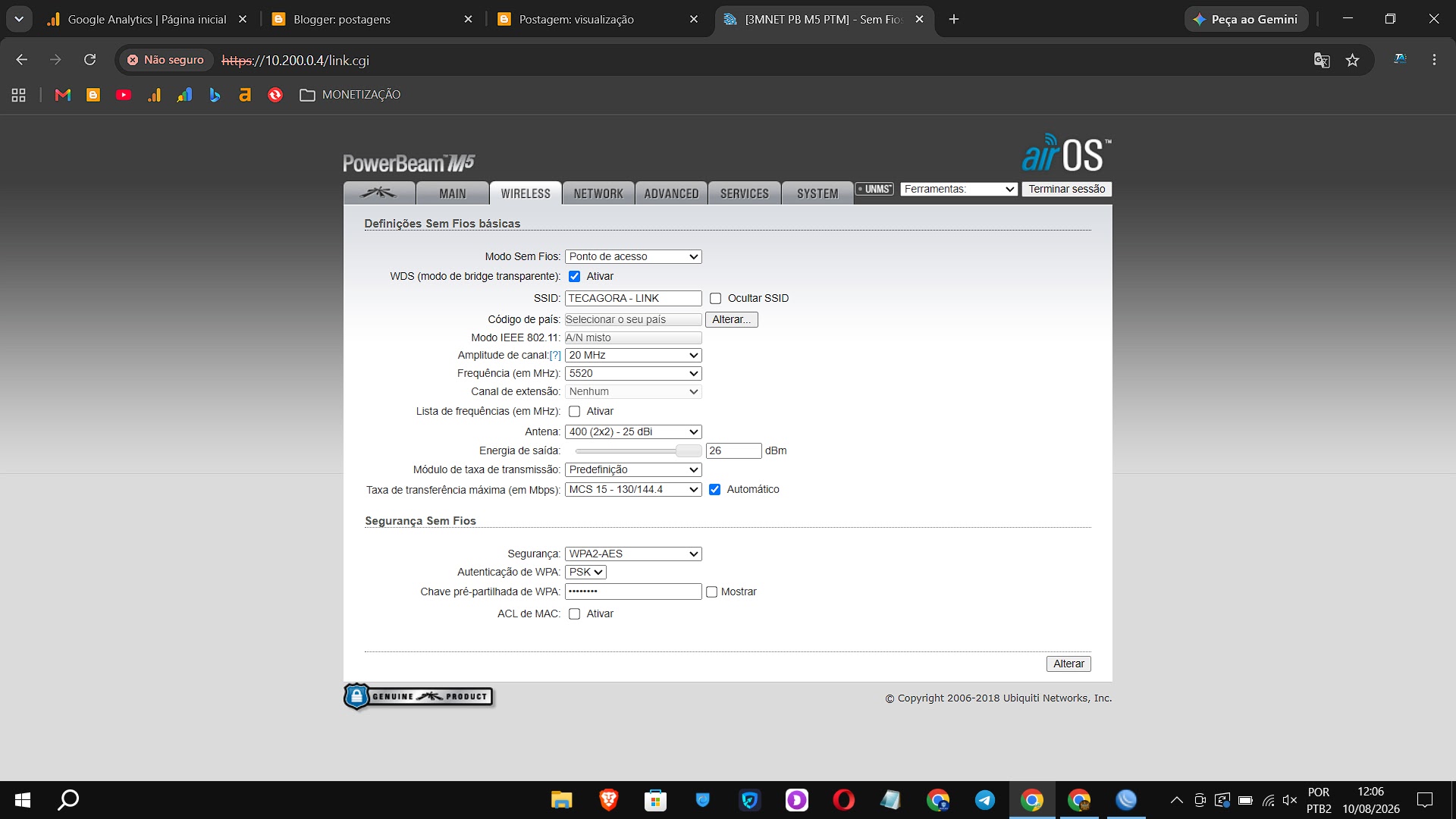
Interface mostrando a antena configurada como Access Point.
Station
A segunda antena será configurada como Station.
Ela procura o Access Point, estabelece a associação e recebe os dados transmitidos pela primeira antena.

Tela da configuração da antena em modo Station.
Onde esse tipo de enlace pode ser utilizado?
Essa configuração não é exclusiva de provedores de internet. Ela pode ser útil sempre que você precisa conectar dois pontos fisicamente separados.
- Casa para sítio ou fazenda.
- Casa para outra residência.
- Empresa para galpão.
- Prédio para outro prédio.
- Rede para câmeras IP.
- Interligação de setores de uma empresa.
- Expansão de uma rede local.
- Conexão entre pontos de um pequeno provedor.
O que você precisa para montar o enlace?
| Equipamento | Função |
|---|---|
| 2 LiteBeam M5 | Criar o enlace sem fio. |
| 2 fontes/injetores PoE compatíveis | Alimentar as antenas. |
| Cabos de rede | Conectar as antenas aos equipamentos de rede. |
| Computador ou notebook | Realizar a configuração. |
| Roteador ou switch | Distribuir a rede no destino. |
Antes de configurar: não pule esta parte
Um dos erros mais comuns em enlaces sem fio é começar pelo painel de configuração sem verificar o ambiente.
Antes de instalar as antenas, observe o caminho entre os dois pontos.
- Procure manter visada direta.
- Evite árvores e construções no caminho.
- Verifique se os mastros estão firmes.
- Planeje a passagem dos cabos de rede.
- Proteja os conectores contra água.
- Utilize alimentação PoE compatível com o equipamento.
- Confira as regras locais para utilização das frequências.
⚠️ Um detalhe que faz muita diferença
Não adianta ter duas antenas potentes se existe uma árvore, parede ou outra obstrução importante entre elas. Em um enlace direcional, posicionamento e alinhamento são tão importantes quanto a configuração do software.
Configurando a primeira LiteBeam M5 como Access Point
Agora começa a parte prática.
Vamos configurar primeiro a antena que ficará no ponto de origem da conexão. Para facilitar, recomendamos configurar uma unidade por vez.
✔ Dica TecAgora
Durante a configuração inicial, deixe somente a antena que está sendo configurada conectada ao computador. Isso ajuda a evitar conflitos de IP e facilita bastante o diagnóstico.
Durante a configuração da rede, também é importante acompanhar quais dispositivos estão conectados e identificar qualquer equipamento que você não reconheça. Se quiser entender como fazer essa verificação na prática, confira o guia do TecAgora sobre como descobrir quem está usando seu Wi-Fi e bloquear intrusos.
1. Conecte a LiteBeam ao computador
Conecte a alimentação PoE de acordo com o modelo e a fonte utilizada.
O cabo que sai da porta LAN do injetor PoE deve ser conectado ao computador ou à rede local, enquanto a porta PoE deve alimentar a antena.
Importante: utilize uma fonte PoE compatível com a LiteBeam utilizada. Não substitua a alimentação por uma fonte aleatória apenas porque o conector parece igual.
2. Configure o IP do computador
Durante a configuração inicial, o computador precisa estar na mesma faixa de rede da interface de gerenciamento da antena.
Configure temporariamente um endereço IP compatível com o endereço utilizado pela unidade.
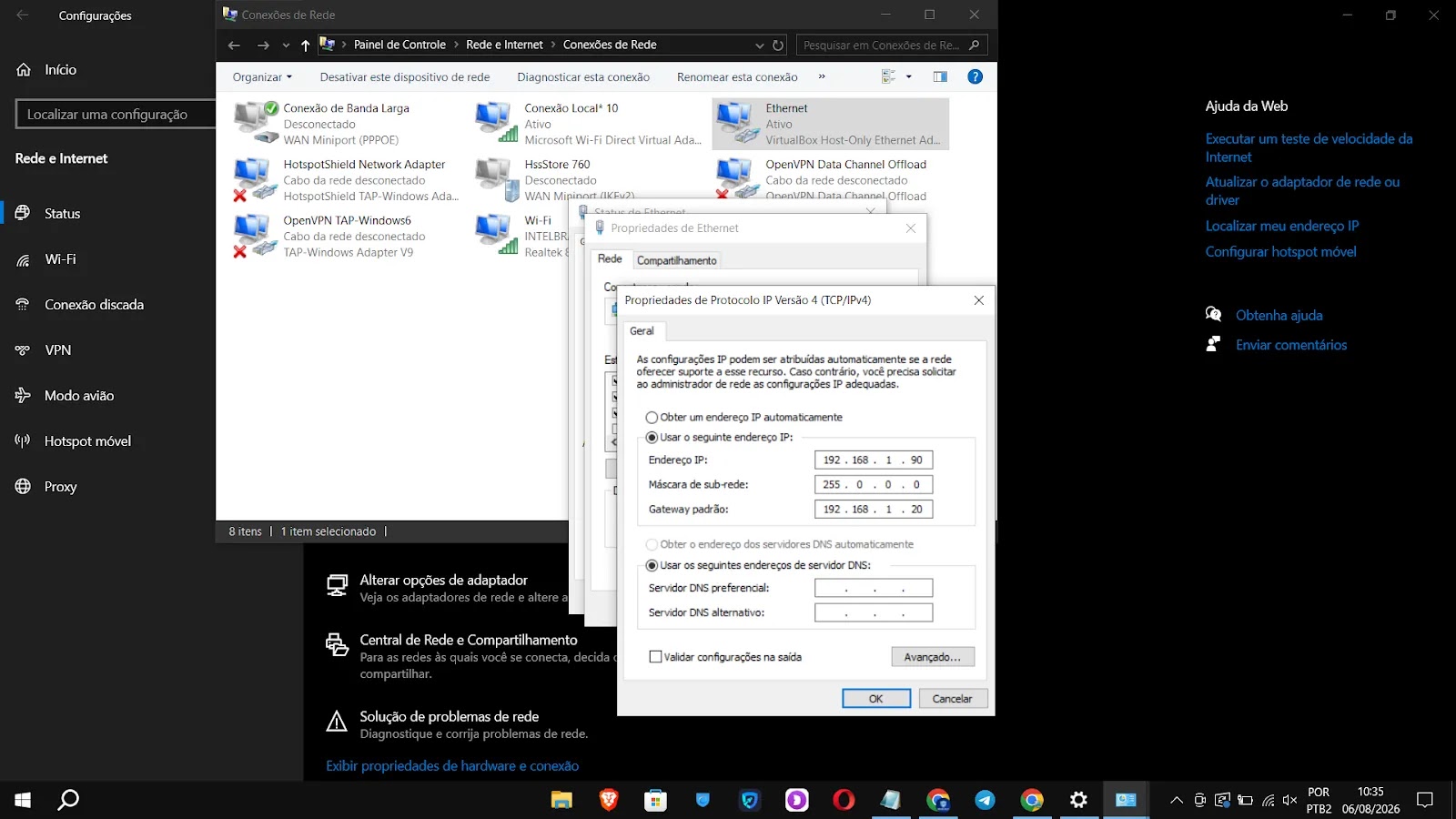
Exemplo de configuração do IP do computador para acessar a antena.
3. Acesse o painel AirOS
Abra o navegador e digite o endereço IP utilizado pela antena.
Depois de acessar o painel, informe as credenciais configuradas no equipamento.
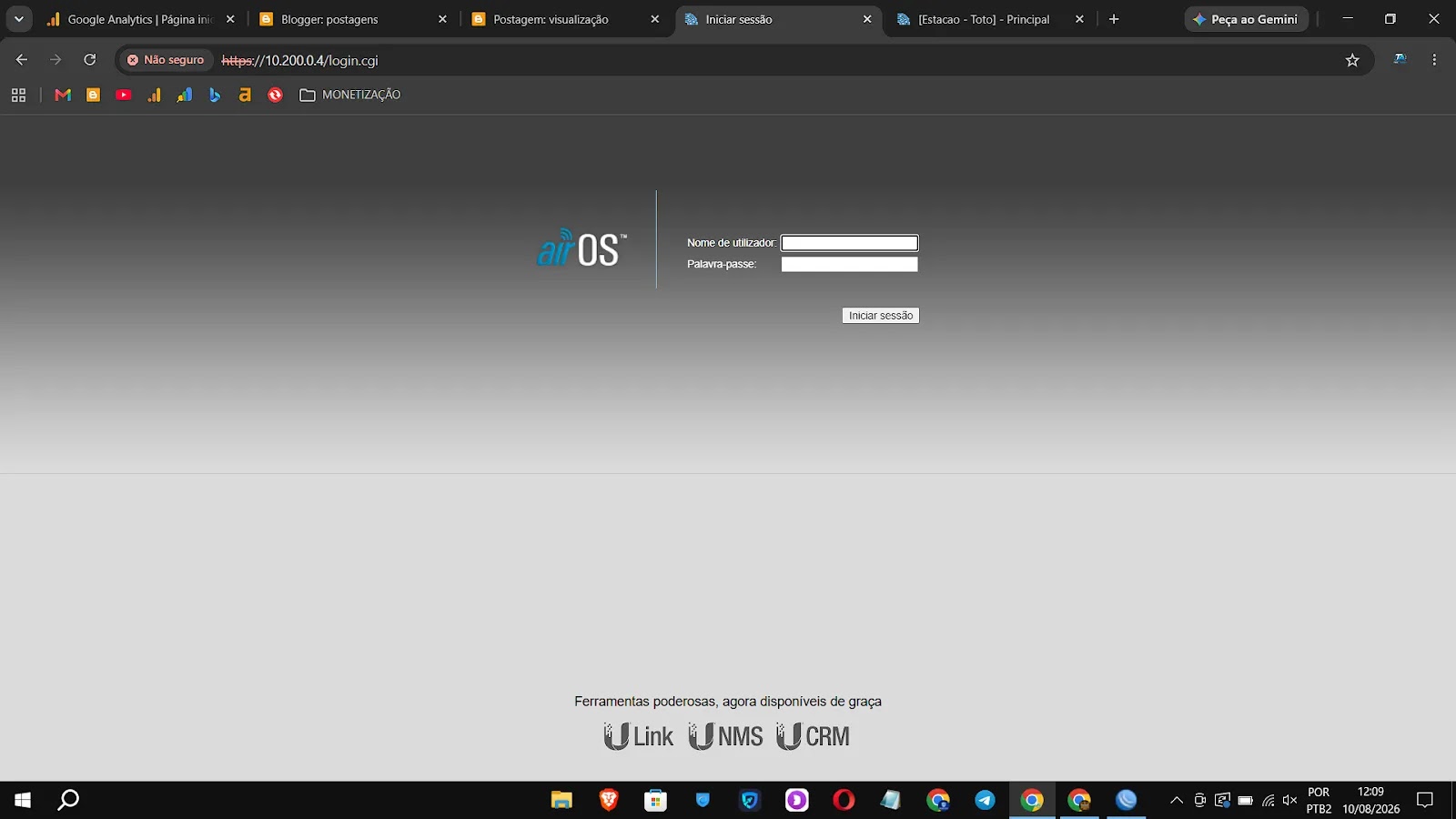
Tela de acesso ao painel AirOS.
⚠️ Não consegue abrir o painel?
Antes de pensar que a antena está com defeito, confira o cabo de rede, a alimentação PoE e principalmente o endereço IP configurado no computador.
4. Selecione Access Point
Dentro da configuração Wireless, localize o modo de operação e selecione:
- Access Point
Essa será a unidade responsável por transmitir o enlace.
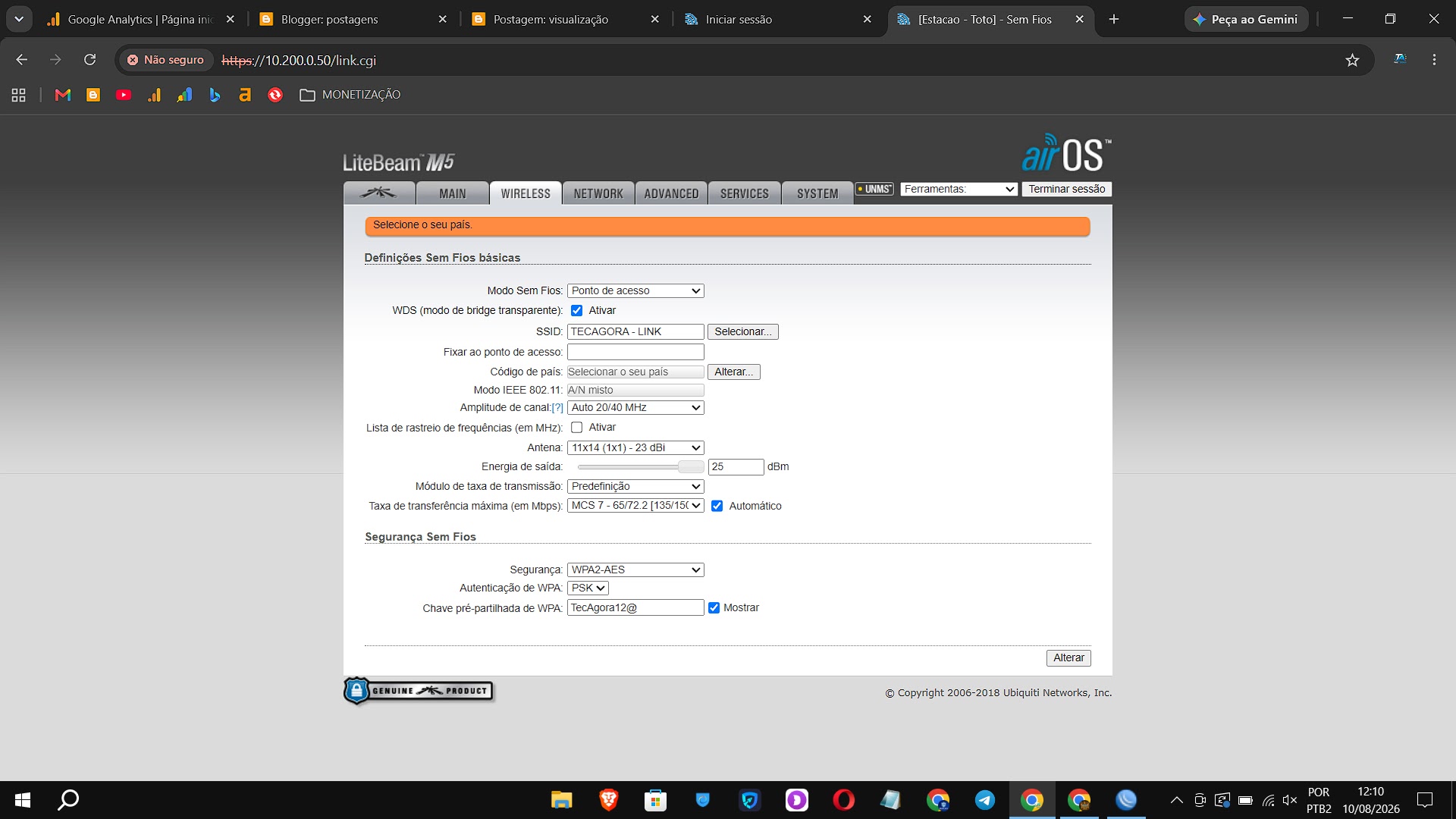
Selecionando o modo Access Point no AirOS.
5. Defina o nome do enlace
Escolha um SSID fácil de identificar.
Por exemplo:
TECAGORA-LINK
Evite colocar informações pessoais no nome da rede. O objetivo aqui é apenas facilitar a identificação do enlace.
6. Escolha a frequência e o canal
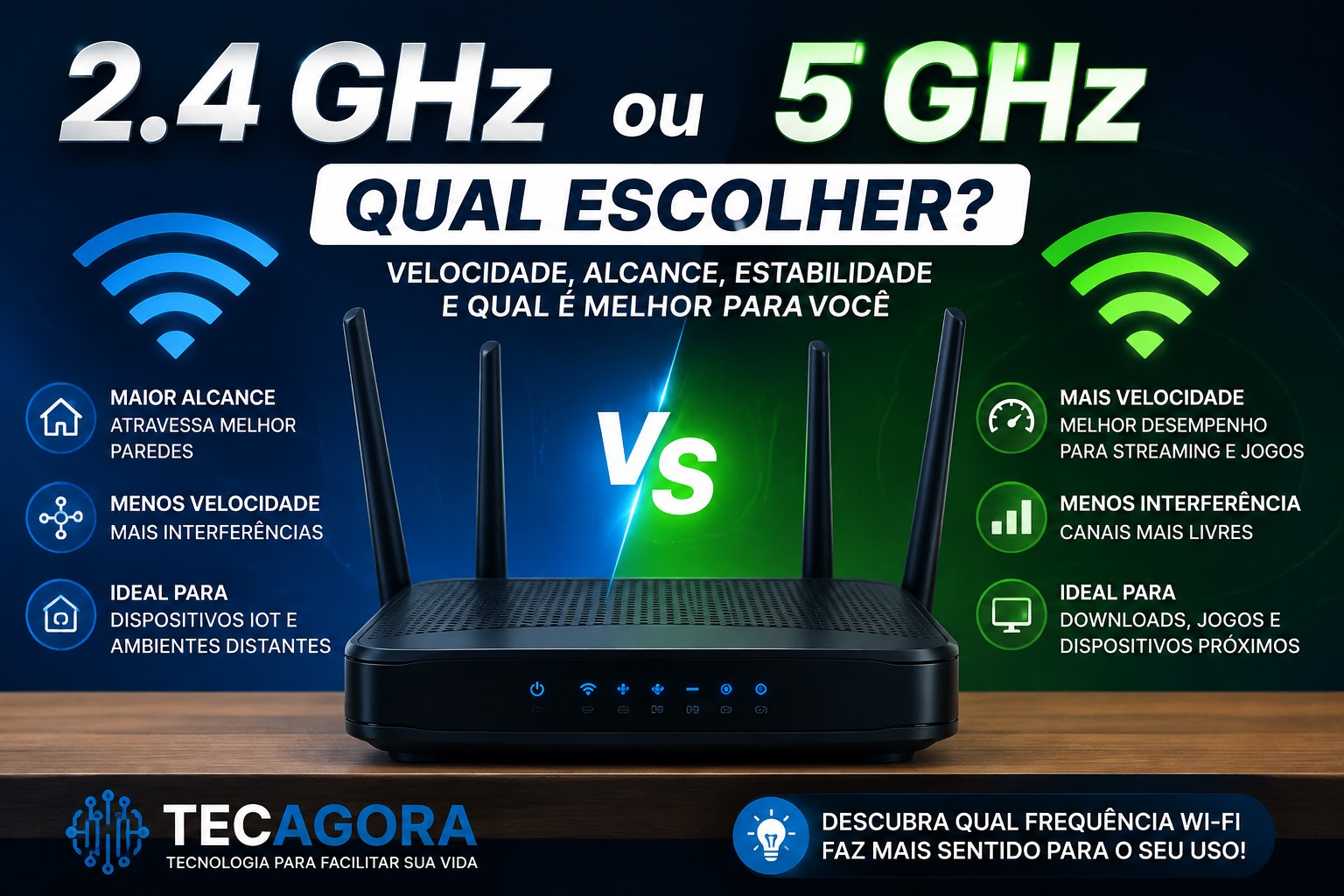
A LiteBeam M5 trabalha na faixa de 5 GHz. Por isso, não devemos tratar este equipamento como uma antena Wi-Fi de 2,4 GHz.
A escolha do canal deve levar em consideração as redes existentes na região, as limitações do equipamento e as regras aplicáveis à utilização da frequência.
💡 Dica TecAgora
Se existem muitos enlaces próximos utilizando a mesma faixa, a interferência pode prejudicar o desempenho. Quando possível, faça uma análise do ambiente antes de escolher o canal definitivo.
7. Configure a segurança
Proteja o enlace com uma senha forte e utilize o método de segurança disponibilizado pelo firmware instalado no equipamento.
Evite senhas óbvias ou que possam ser facilmente descobertas.
- Evite sequências simples.
- Não utilize o nome da empresa como senha.
- Não utilize a senha padrão do equipamento.
- Prefira uma combinação difícil de adivinhar.
8. Salve e aplique as alterações
Depois de revisar as configurações, salve as alterações e aplique a configuração.
A antena poderá reiniciar ou interromper temporariamente a conexão durante a aplicação.
⚠️ Atenção
Depois de alterar o endereço IP da antena, lembre-se de anotar o novo endereço. Isso evita perder tempo tentando descobrir posteriormente como acessar novamente o equipamento.
Configurando a segunda LiteBeam M5 como Station
Com o Access Point configurado, chegou a hora de preparar a segunda antena.
O processo é semelhante, mas agora o objetivo é fazer a unidade encontrar e se associar ao AP.
1. Acesse a segunda antena
Conecte a segunda LiteBeam ao computador através do PoE e acesse o painel AirOS.
Assim como fizemos anteriormente, confirme o endereço IP utilizado pela unidade antes de tentar acessar o painel.
2. Selecione o modo Station
Dentro das configurações Wireless, selecione:
- Station
Agora a antena estará preparada para procurar o Access Point.
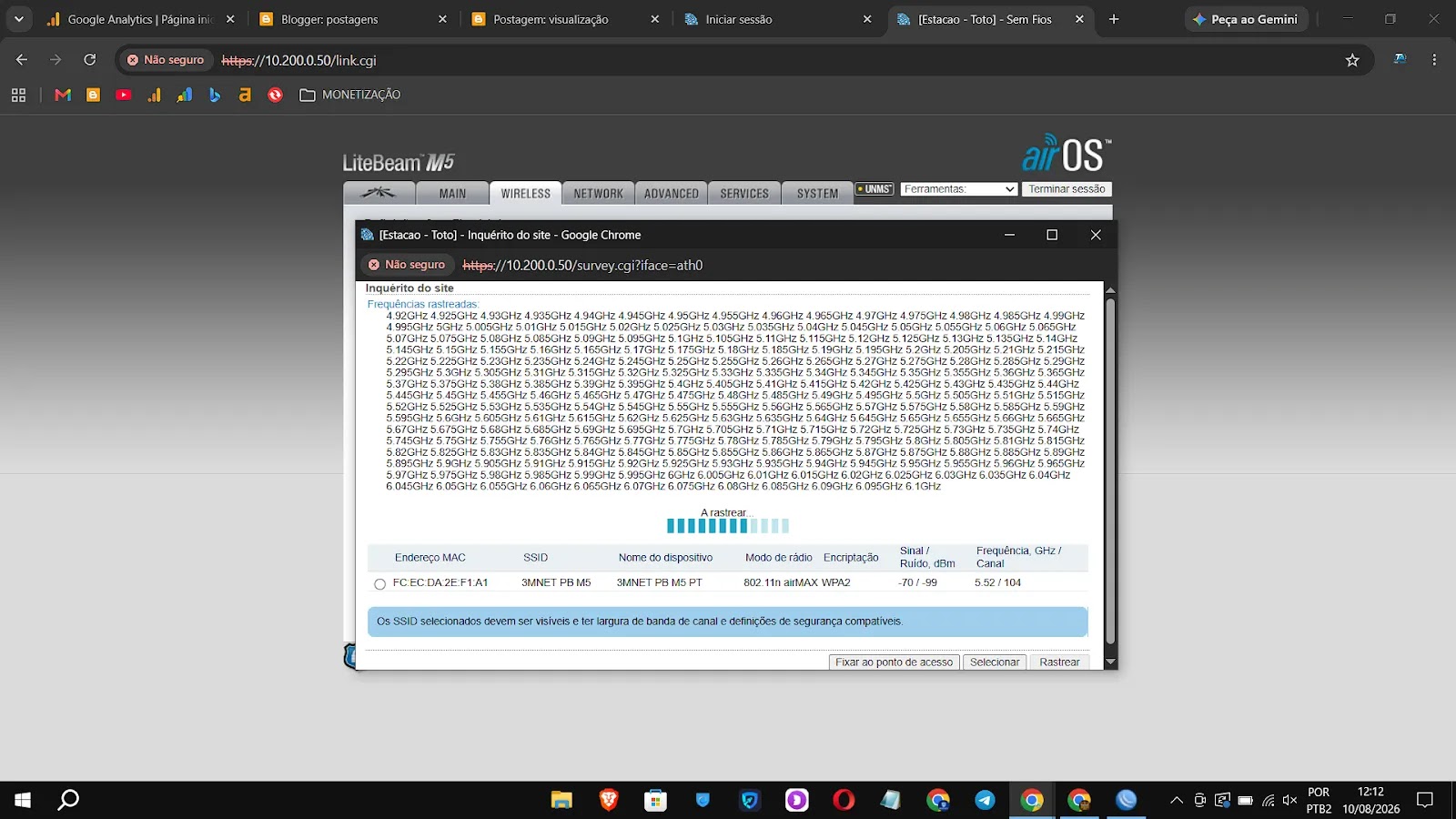
Selecionando o modo Station.
3. Faça uma varredura pelas redes disponíveis
Procure a opção de busca, normalmente apresentada como Select, Scan ou nome semelhante dependendo da versão do AirOS.
Aguarde a lista aparecer e localize o SSID criado na primeira antena.
Selecione a rede correspondente ao Access Point.
✔ Se o SSID não aparecer
Não avance simplesmente para o próximo passo. Confira primeiro se o AP está ligado, se a frequência e o canal são compatíveis, se existe visada entre as antenas e se o alinhamento está correto.
4. Informe a senha
Digite a mesma senha configurada no Access Point.
Depois de preencher os dados, salve e aplique as configurações.
Como saber se as duas LiteBeam estão conectadas?
Essa é a hora em que muita gente olha apenas para o indicador de conexão e considera o trabalho concluído. Mas uma associação entre as antenas não significa necessariamente que o enlace esteja com bom desempenho.
Depois que a Station se conectar, observe no painel informações como:
- Nível de sinal.
- Qualidade do enlace.
- CCQ, quando disponível.
- Taxa de transmissão.
- Tempo de conexão.
- Erros ou retransmissões.
Status do enlace
Verifique no painel AirOS os indicadores de sinal e qualidade da conexão.
O alinhamento das antenas é realmente tão importante?
Sim.
A LiteBeam é uma antena direcional. Isso significa que ela não deve ser instalada simplesmente apontando aproximadamente para o outro ponto.
Quanto mais preciso for o alinhamento, maiores são as chances de obter um enlace estável.
Durante o ajuste, pequenas mudanças na posição da antena podem alterar o nível do sinal recebido. Por isso, faça os ajustes com calma e observe os indicadores do painel.
💡 Experiência prática
Em enlaces direcionais, não é raro uma pequena mudança no alinhamento produzir uma diferença perceptível no sinal. Por isso, vale mais a pena gastar alguns minutos fazendo um bom alinhamento do que tentar compensar um problema físico apenas aumentando a potência.
Como testar a internet depois de configurar o enlace
Com as duas antenas associadas, ainda falta uma etapa importante: testar a rede.
Conecte um computador, switch ou roteador à porta Ethernet da Station e faça alguns testes.
- Verifique se o equipamento recebeu endereço IP.
- Teste o acesso ao roteador principal.
- Abra alguns sites.
- Faça um teste de velocidade.
- Observe a estabilidade durante alguns minutos.
- Se possível, teste também a perda de pacotes.
Não avalie o enlace somente por um teste de velocidade. Uma conexão pode apresentar boa velocidade instantânea e ainda sofrer com perda de pacotes, interferência ou quedas ocasionais.
Problemas comuns no LiteBeam M5 e como investigar
| Problema | O que verificar |
|---|---|
| Station não encontra o AP | Frequência, canal, SSID, alimentação, distância e visada. |
| Sinal muito baixo | Alinhamento, obstruções e distância entre os pontos. |
| Link conecta e cai | Interferência, alimentação PoE, cabos, alinhamento e estabilidade do rádio. |
| Internet fica lenta | Interferência, largura de canal, sinal, capacidade do equipamento e tráfego. |
| Painel não abre | Endereço IP, cabo de rede, PoE e configuração da placa de rede. |
| Conecta, mas não navega | Gateway, DHCP, roteador principal, cabos e configuração de rede. |
Um erro que pode confundir quem está começando
Nem todo problema apresentado pela Station significa que a configuração Wireless está errada.
Imagine que as duas antenas estejam perfeitamente conectadas, mas o equipamento conectado à Station não recebe endereço IP.
Nesse caso, pode existir um problema na rede Ethernet, DHCP, gateway, roteador ou configuração de IP, e não necessariamente no enlace sem fio.
Por isso, o ideal é diagnosticar a conexão por etapas:
1. A antena liga?
2. O painel abre?
3. A Station encontra o AP?
4. As duas antenas ficam associadas?
5. O sinal está adequado?
6. Existe comunicação pela rede?
7. O equipamento recebe IP?
8. A internet funciona?
Seguir essa ordem torna o diagnóstico muito mais simples.
Dicas para melhorar a estabilidade do enlace
- Mantenha as antenas firmemente instaladas.
- Faça um alinhamento cuidadoso.
- Evite obstáculos entre os pontos.
- Escolha um canal adequado ao ambiente.
- Use cabos de rede em boas condições.
- Proteja as conexões externas contra umidade.
- Utilize alimentação PoE compatível.
- Acompanhe os indicadores do enlace.
- Não aumente a potência sem necessidade.
- Faça testes depois de qualquer alteração importante.
💡 Dica TecAgora
Se o enlace já funciona, evite alterar várias configurações ao mesmo tempo. Faça uma mudança, teste e compare o resultado. Dessa forma fica muito mais fácil descobrir o que realmente melhorou ou piorou a conexão.
LiteBeam M5: quais são as limitações?
É importante também conhecer os limites do equipamento antes de planejar uma instalação.
O LiteBeam M5 é um equipamento de 5 GHz destinado a enlaces outdoor. O modelo LBE-M5-23 possui interface Ethernet de 10/100 Mbps e antena de 23 dBi.
Isso significa que ele pode continuar sendo muito útil para determinados enlaces, mas não deve ser analisado como se fosse um equipamento Gigabit moderno.
Se o objetivo for transportar velocidades muito altas, é importante considerar não apenas o rádio, mas também a interface Ethernet, o protocolo utilizado, o ambiente de RF e os equipamentos instalados nas duas pontas.
Perguntas frequentes sobre LiteBeam M5
O LiteBeam M5 trabalha em 5 GHz?
Sim. O LBE-M5-23 é um equipamento de 5 GHz projetado para enlaces sem fio outdoor.
Posso usar duas LiteBeam M5 para levar internet para outro imóvel?
Sim. Essa é justamente uma das aplicações de um enlace ponto a ponto: uma unidade fica no ponto de origem e a outra no ponto de destino.
Qual LiteBeam deve ficar como Access Point?
Normalmente, a unidade instalada no ponto onde está a rede principal fica configurada como Access Point. A unidade do outro lado do enlace funciona como Station.
Preciso ter internet para configurar as antenas?
Não. A configuração inicial do equipamento pode ser realizada localmente, diretamente pelo computador.
Por que a Station não encontra o Access Point?
Confira primeiro alimentação, frequência, canal, SSID, configuração Wireless, distância, alinhamento e visada entre as antenas.
Posso conectar um roteador na Station?
Sim. Essa é uma utilização bastante comum. A Station entrega a conexão Ethernet para o equipamento de rede instalado no ponto de destino.
Uma árvore entre as antenas pode atrapalhar?
Sim. Obstáculos no caminho podem prejudicar o desempenho do enlace. Quanto mais livre estiver o caminho entre as duas antenas, melhores tendem a ser as condições para uma conexão estável.
O sinal forte significa que o enlace está perfeito?
Não necessariamente. É importante analisar também qualidade do link, erros, estabilidade, capacidade de transmissão e comportamento da conexão durante o uso.
Conclusão
Configurar duas LiteBeam M5 em Access Point e Station é uma maneira prática de criar um enlace sem fio entre dois pontos quando passar um cabo de rede não é uma opção viável.
Mas o segredo de um bom enlace não está apenas em selecionar AP de um lado e Station do outro. A qualidade final depende de vários fatores: visada, alinhamento, frequência, interferência, sinal, cabos, alimentação e configuração da rede.
Por isso, se a conexão não funcionar de primeira, não saia alterando todas as opções do AirOS ao mesmo tempo. Faça o diagnóstico por etapas e descubra exatamente em qual ponto está o problema.
O vídeo apresentado neste tutorial mostra justamente a parte prática da montagem e configuração do enlace com LiteBeam M5, enquanto este guia serve como material de consulta para acompanhar cada etapa com mais calma.
📚 Continue aprendendo no TecAgora
Se você trabalha com redes, internet via rádio, Wi-Fi ou equipamentos Ubiquiti, continue acompanhando o TecAgora. Aqui você encontra tutoriais práticos, configurações, testes e conteúdos voltados para quem realmente precisa fazer a tecnologia funcionar no dia a dia.
Compartilhe este conteúdo:










Publicar comentário