Como extrair arquivos RAR no celular Android sem usar computador
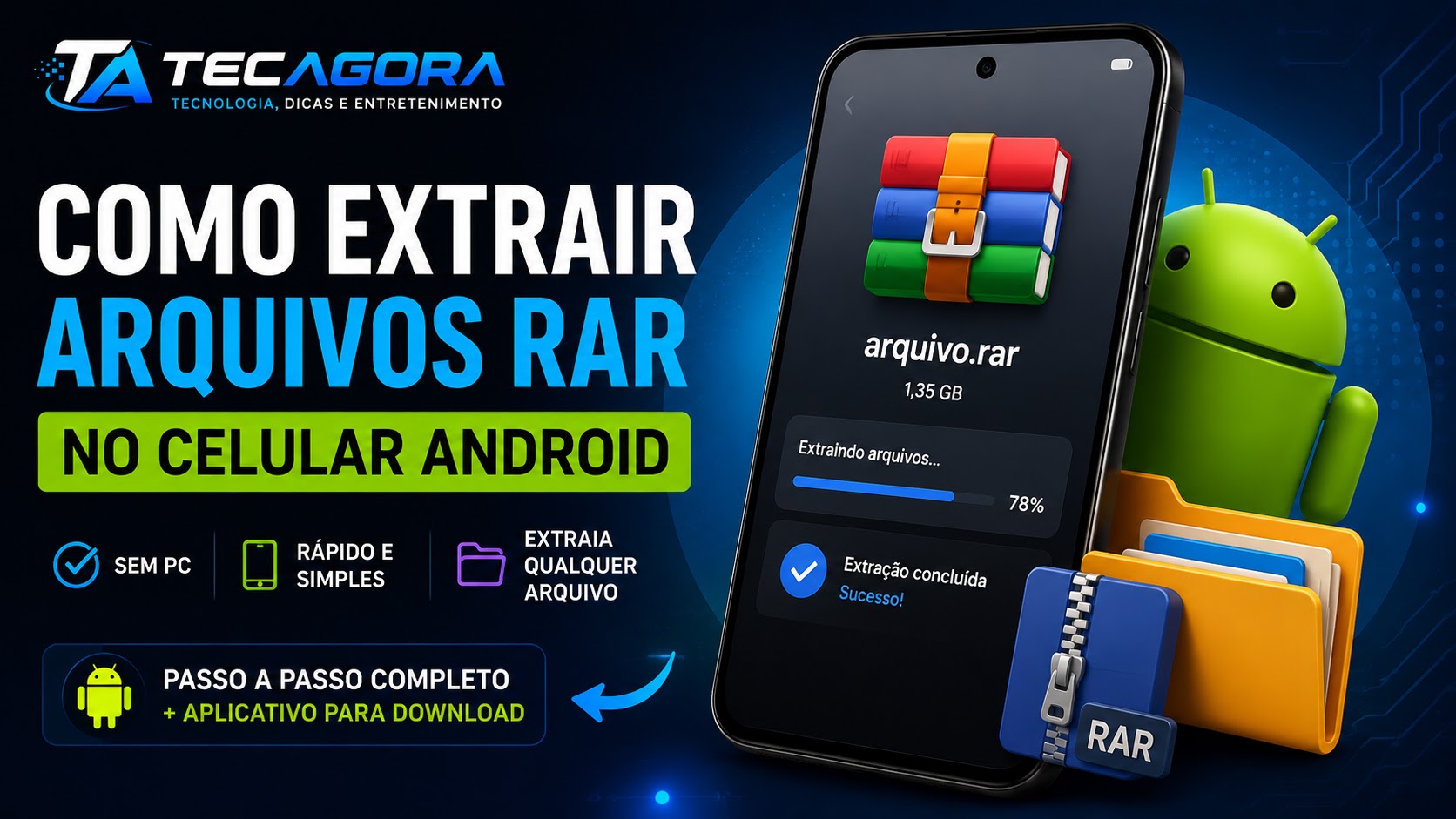
Se você recebeu ou baixou um arquivo compactado no formato RAR e não está conseguindo abrir ou extrair o conteúdo pelo celular Android, saiba que é possível resolver esse problema sem precisar de um computador.
Eu passei exatamente por essa situação há alguns dias. Estava acompanhando um tutorial no YouTube que precisava do download de alguns arquivos para serem executados no celular. O problema é que os arquivos disponibilizados estavam compactados usando o formato do WinRAR.
Como eu estava sem computador, surgiu uma dúvida simples, mas bastante comum: como extrair um arquivo RAR diretamente pelo celular Android?
Comecei a pesquisar por vídeos e tutoriais na internet, mas nem sempre as explicações eram claras ou funcionavam da maneira que eu precisava. Depois de algumas tentativas, consegui encontrar uma solução que resolveu o problema.
Ao ler os comentários de um dos vídeos que assisti, percebi que muitas outras pessoas também estavam enfrentando a mesma dificuldade. Foi então que decidi criar este tutorial para mostrar, de forma simples, como você pode extrair arquivos compactados no Android.
É possível extrair arquivos RAR no Android?
Sim. O Android não consegue abrir todos os formatos de arquivos compactados sozinho, mas existem aplicativos específicos que conseguem realizar essa tarefa.
Com o aplicativo correto, é possível abrir e extrair arquivos nos formatos mais comuns, como:
- RAR;
- ZIP;
- 7Z;
- e outros formatos de arquivos compactados.
Isso significa que você não precisa necessariamente de um computador para acessar o conteúdo de um arquivo compactado que recebeu ou baixou no celular.
Como extrair um arquivo RAR no celular Android
O processo é relativamente simples. Primeiro, você precisa baixar e instalar um aplicativo compatível com arquivos compactados no seu celular.
Para facilitar, estou disponibilizando o aplicativo utilizado neste tutorial para download. Depois de instalar o aplicativo, basta seguir os passos abaixo.
1. Baixe o aplicativo
O primeiro passo é baixar o aplicativo utilizado para abrir e extrair arquivos compactados no Android.
Importante: faça o download somente de uma fonte confiável e verifique se o arquivo baixado corresponde ao aplicativo apresentado neste tutorial.
Depois de extrair os arquivos, você poderá utilizá-los em diversos aplicativos. Um exemplo é o
Comp Study: Farm Manager
,
que facilita o gerenciamento de propriedades rurais diretamente no iPhone.
2. Instale o aplicativo no celular
Depois que o download for concluído, localize o arquivo baixado no armazenamento do seu celular e faça a instalação.
Dependendo da versão do Android e da origem do arquivo, o sistema poderá solicitar autorização para instalar aplicativos de fontes externas. Caso isso aconteça, tenha atenção e só permita a instalação se você tiver certeza da origem do arquivo.
3. Localize o arquivo RAR
Depois de instalar o aplicativo, abra-o e procure pelo arquivo compactado que você deseja extrair.
Normalmente, os arquivos baixados da internet ficam na pasta:
- Download;
- Downloads;
- ou em outra pasta escolhida pelo navegador ou aplicativo utilizado para fazer o download.
4. Extraia o conteúdo do arquivo
Ao localizar o arquivo RAR, toque sobre ele e procure pela opção de extrair ou descompactar.
O aplicativo poderá permitir que você escolha uma pasta específica para salvar os arquivos extraídos. Depois de confirmar a operação, aguarde até que o processo seja concluído.
Quando a extração terminar, os arquivos estarão disponíveis na pasta escolhida e poderão ser acessados normalmente pelo gerenciador de arquivos do celular.
Por que alguns arquivos não abrem diretamente no celular?
Arquivos como RAR e ZIP são formatos utilizados para compactar um ou vários arquivos dentro de um único pacote. Essa compactação pode reduzir o tamanho dos arquivos e facilitar o compartilhamento.
O problema é que o Android nem sempre possui suporte nativo para abrir todos os formatos de arquivos compactados. Por isso, quando você toca em um arquivo RAR, pode aparecer uma mensagem informando que não existe um aplicativo compatível para abri-lo.
Nesses casos, é necessário utilizar um aplicativo específico para realizar a leitura e a extração do conteúdo.
Também preparei um vídeo mostrando o passo a passo
Se você prefere acompanhar o processo visualmente, também preparei um vídeo mostrando como realizar o procedimento diretamente no celular Android.
No vídeo, mostro o processo desde a instalação do aplicativo até a extração do arquivo compactado.
Se você chegou até esta matéria depois de assistir ao vídeo, espero que este tutorial tenha ajudado a resolver o problema. O aplicativo utilizado no procedimento está disponibilizado nesta página para facilitar o acesso.
O que fazer se o arquivo RAR estiver protegido por senha?
Alguns arquivos compactados podem ser protegidos por senha pelo próprio criador. Nesse caso, o aplicativo pode solicitar uma senha antes de permitir a extração do conteúdo.
Se você não tiver a senha correta, não será possível acessar normalmente os arquivos protegidos. A senha geralmente é informada pelo responsável que disponibilizou o arquivo ou na página de onde o download foi realizado.
O arquivo RAR apresentou erro durante a extração. O que fazer?
Se o aplicativo apresentar um erro durante a extração, algumas situações podem estar causando o problema:
- o download do arquivo foi interrompido;
- o arquivo está incompleto ou corrompido;
- o armazenamento do celular está cheio;
- o arquivo possui proteção por senha;
- o arquivo foi dividido em várias partes.
Se o arquivo estiver dividido em várias partes, normalmente todas as partes precisam estar na mesma pasta para que a extração seja realizada corretamente.
Conclusão
Extrair arquivos RAR no celular Android é uma tarefa mais simples do que parece. Mesmo sem ter um computador, você pode utilizar um aplicativo específico para abrir arquivos compactados e acessar o conteúdo que foi baixado.
Eu precisei passar por esse problema quando estava acompanhando outro tutorial e não tinha um computador disponível. Depois de pesquisar e testar algumas alternativas, encontrei uma maneira de realizar o procedimento diretamente pelo celular.
Como percebi que outras pessoas também estavam enfrentando a mesma dificuldade, decidi compartilhar a solução através deste tutorial e também de um vídeo explicando o passo a passo.
Se este conteúdo ajudou você, compartilhe a matéria com alguém que também esteja tentando abrir um arquivo RAR no Android.
Perguntas frequentes
Posso extrair arquivos RAR sem computador?
Sim. Com um aplicativo compatível instalado no Android, é possível abrir e extrair arquivos RAR diretamente pelo celular.
O Android abre arquivos RAR sozinho?
Isso depende da versão do sistema e do aplicativo utilizado. Quando o sistema não oferece suporte ao formato, é necessário utilizar um aplicativo específico.
Posso extrair arquivos ZIP no celular?
Sim. Aplicativos de compactação e gerenciamento de arquivos normalmente também oferecem suporte ao formato ZIP.
Por que o arquivo RAR pede uma senha?
Isso acontece quando o arquivo foi protegido pelo responsável que o criou. Nesse caso, é necessário utilizar a senha correta para acessar o conteúdo.
Compartilhe este conteúdo:











Publicar comentário